.png)



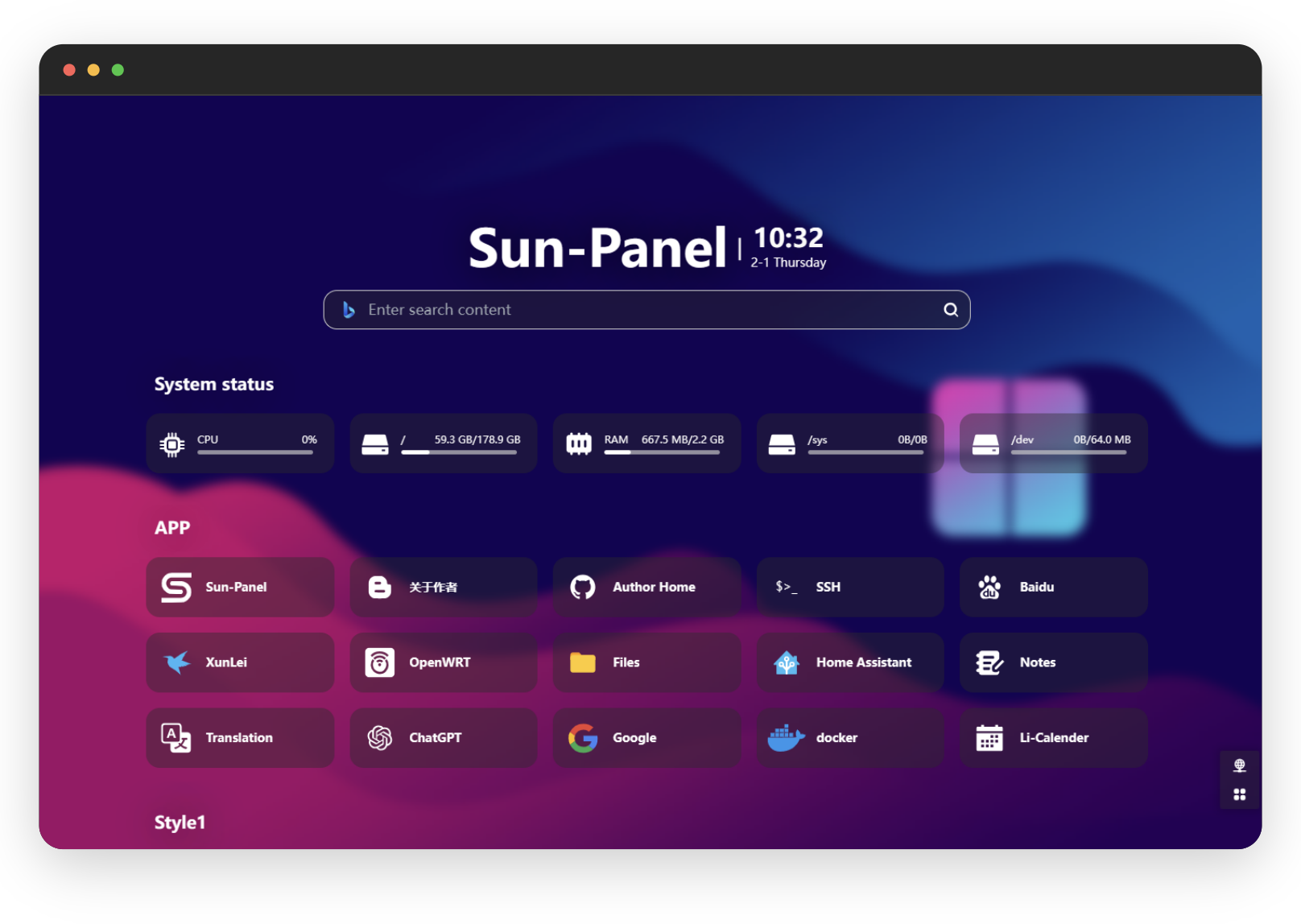
在自建服务的路上,你是否因为记不住一串串 IP 地址和端口号而烦恼?Sun-Panel 是一款极其简洁、功能强大的服务器/NAS 导航面板,不仅能统一管理你的所有链接,颜值还高得离谱。
今天,我就手把手带你用 Docker 在服务器上部署这款神器!
🌟 为什么推荐 Sun-Panel?
界面极简:支持壁纸自定义,秒变高清浏览器首页。
功能实用:支持搜索栏、内外网地址自动切换、天气显示。
部署超快:轻量化设计,不吃配置,小白也能 5 分钟搞定。
多端适配:手机端访问也同样丝滑。
🛠️ 第一步:环境准备
在开始之前,请确保你的服务器(或本地 Linux、NAS)已经安装了 Docker。
1. 创建存放数据的文件夹
为了保证你的配置在更新容器时不丢失(也就是“持久化”),我们需要在宿主机创建一个目录。
Bash
# 进入你习惯存放数据的目录,例如 /home/docker
mkdir -p /home/docker/sun-panel/{conf,uploads,database}
cd /home/docker/sun-panel
📦 第二步:安装部署(二选一)
我为你准备了两种最常用的安装方式,建议优先选择 方法 A。
方法 A:使用 Docker Compose(推荐)
这种方式最清晰,适合长期维护。在 sun-panel 目录下创建 docker-compose.yml:
Bash
nano docker-compose.yml
将以下内容粘贴进去:
YAML
version: '3.2'
services:
  sun-panel:
    image: 'hslr/sun-panel:latest'
    container_name: sun-panel
    restart: always
    ports:
      - "3002:3002"  # 冒号左边的 3002 是访问端口,可以按需修改
    volumes:
      - ./conf:/app/conf
      - ./uploads:/app/uploads
      - ./database:/app/database
    environment:
      - TZ=Asia/Shanghai
按 Ctrl+O 保存,Ctrl+X 退出。
启动命令:
Bash
docker-compose up -d
方法 B:使用 Docker Run 指令(极速安装)
如果你喜欢用一行命令解决,直接执行以下代码即可:
Bash
docker run -d \
  --name sun-panel \
  -p 3002:3002 \
  -v $(pwd)/conf:/app/conf \
  -v $(pwd)/uploads:/app/uploads \
  -v $(pwd)/database:/app/database \
  -e TZ=Asia/Shanghai \
  --restart always \
  hslr/sun-panel:latest
📝 参数小科普(小白必读)
为了让你用得明白,这里解释一下核心参数:
🎈 第三步:如何使用
访问页面:在浏览器输入
http://你的服务器IP:3002。初始账号:
账号:
admin@sun.cc密码:
12345678
核心操作:
改密码:登录后第一时间去 设置 -> 个人中心 修改初始密码。
加链接:点击界面上的“+”号即可添加你的各种 Docker 服务链接。
✅ 进阶建议
如果你想通过域名(比如 nav.yourdomain.com)直接访问,且不想带端口号,可以配合 Nginx Proxy Manager 或 宝塔面板 进行反向代理。
结语
Sun-Panel 是一款上手非常丝滑的导航工具。一旦搭建好,你会发现管理多台设备和服务的效率大大提升。
评论区